USER GUIDE
Web取扱説明書
ログイン、Instagram連携、投稿先の切り替え、投稿までの手順をまとめています。
IMPORTANT先にInstagramへ、
先にInstagramへ、
投稿先IDでログイン
Instagramがログアウト状態なら、実際に投稿したいIDで先にログインします。その後「AI宣伝しとけ」から連携を始め、認可画面に同じIDが表示されていることを確認して「許可」を押します。
01
CONNECT INSTAGRAM
Instagramと正しく連携する
- 01ブラウザでInstagramを開く
Instagramがログアウト状態か、現在どのIDでログインしているかを確認します。
- 02投稿先IDでInstagramへログイン
ログアウト状態なら、実際に投稿したいIDとパスワードを入力してログインします。
- 03AI宣伝しとけから連携を開始
ホームの「Instagram連携」欄から「Instagramと連携」を押します。
- 04この画面で投稿先IDを必ず確認
「Instagramで投稿先IDを確認」を押し、Instagram側のIDを確認します。この画面へ戻ったら確認欄へチェックを入れます。
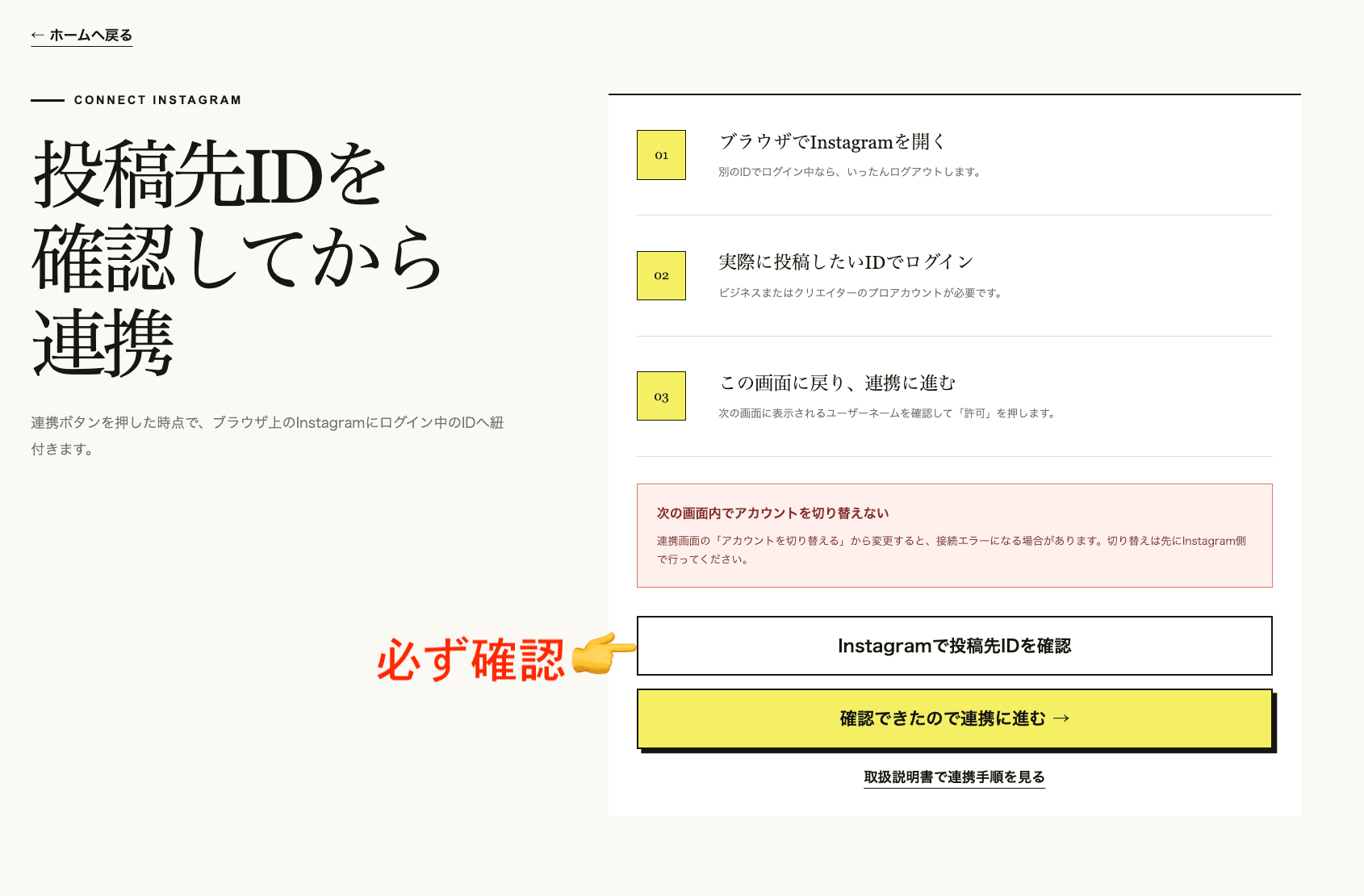
04では、この画面の「Instagramで投稿先IDを確認」を必ず押します。 - 05認可画面のIDを確認して「許可」
「確認できたので連携に進む」を押し、認可画面に表示されたユーザーネームをもう一度確認して「許可」を押します。
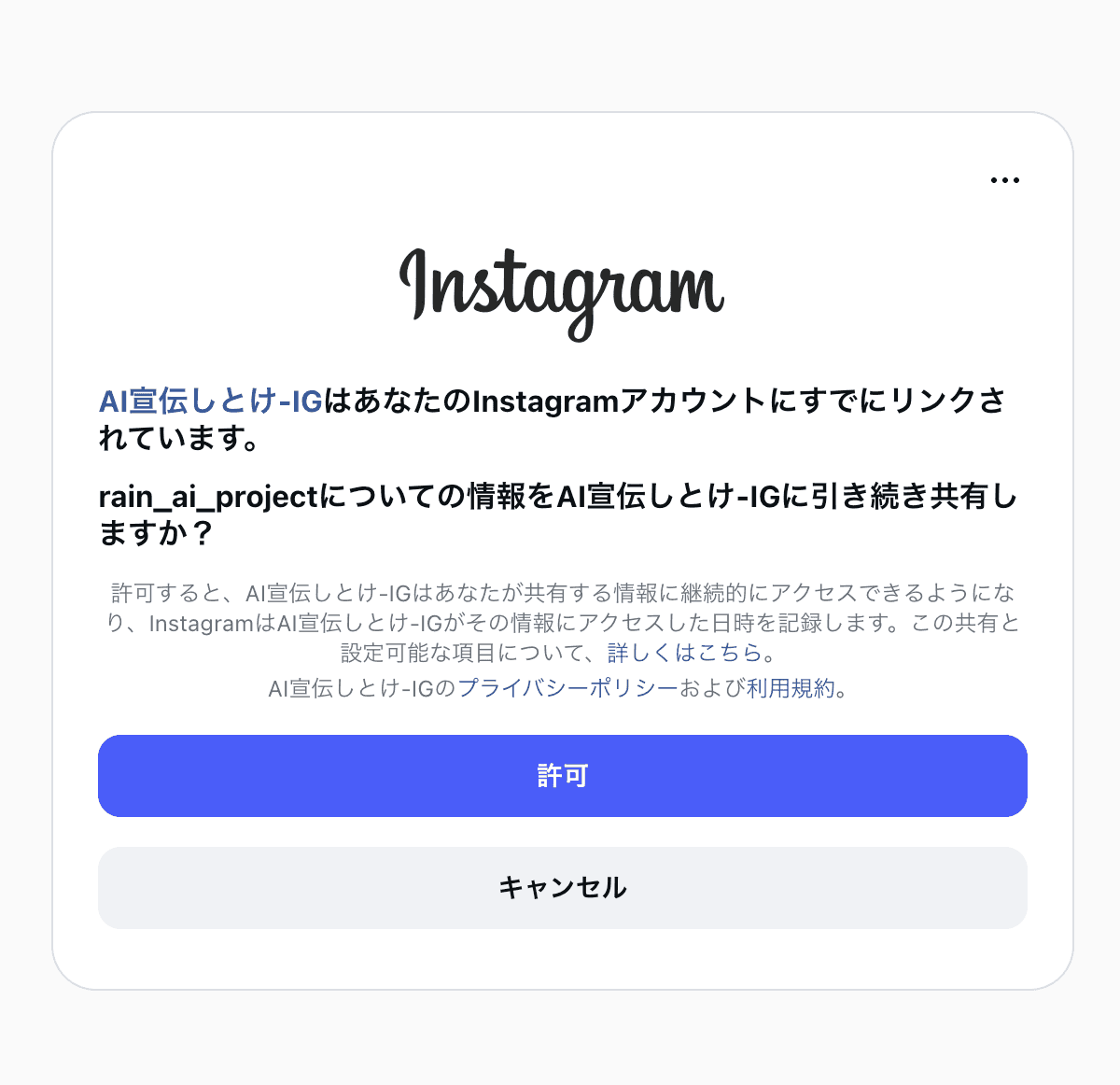
05では、表示されたInstagram IDが投稿先であることを確認して「許可」を押します。
02
SWITCH ACCOUNT
投稿先アカウントを切り替える
- 01AI宣伝しとけの連携を解除
ホームのInstagram連携欄で「連携を解除」を押します。
- 02ブラウザでInstagramを開く
現在ログインしているIDを確認し、別のIDならInstagram側でログアウトします。
- 03新しい投稿先IDでログイン
実際に投稿したいInstagram IDで先にログインします。
- 04AI宣伝しとけから再連携
「Instagramで投稿先IDを確認」を押し、Instagram側のIDを必ず確認します。
- 05認可画面のIDを確認して「許可」
表示IDが投稿先と一致する場合だけ「許可」を押します。認可画面内の「アカウントを切り替える」は使用しません。
- 06連携後の投稿先を確認
「投稿先:@自分のID」と表示されているか必ず確認します。
03
TROUBLESHOOTING
「Instagramに接続できませんでした」と出たとき
いったん認可画面を閉じ、AI宣伝しとけのホームから連携をやり直します。ログイン画面が出た場合は投稿先IDでログインし、認可画面に戻ったらユーザーネームを確認して「許可」を押してください。
FULL USER GUIDE
取扱説明書 PDFを開く →その他の手順はPDF版へ
無料体験、ホーム画面への追加、支払い・解約、投稿操作、よくある質問を掲載しています。